Muhajir Umar, S.Kom

Pikiran Sumber Kekuatan...!!!

This is default featured slide 1 title

Go to Blogger edit html and find these sentences.Now replace these sentences with your own descriptions.This theme is Bloggerized by Lasantha Bandara - Premiumbloggertemplates.com.

This is default featured slide 2 title

Go to Blogger edit html and find these sentences.Now replace these sentences with your own descriptions.This theme is Bloggerized by Lasantha Bandara - Premiumbloggertemplates.com.

This is default featured slide 3 title

Go to Blogger edit html and find these sentences.Now replace these sentences with your own descriptions.This theme is Bloggerized by Lasantha Bandara - Premiumbloggertemplates.com.

This is default featured slide 4 title

Go to Blogger edit html and find these sentences.Now replace these sentences with your own descriptions.This theme is Bloggerized by Lasantha Bandara - Premiumbloggertemplates.com.

This is default featured slide 5 title

Go to Blogger edit html and find these sentences.Now replace these sentences with your own descriptions.This theme is Bloggerized by Lasantha Bandara - Premiumbloggertemplates.com.

Rabu, 28 Agustus 2013

20 Tips Singkat Fotografi


20 Tips Singkat Fotografi

20 Tips Singkat Fotografi - Berikut tips-tips singkat fotografi buat Sobat aziscs1 untuk menambah informasi dan kemampuan fotografi anda, saya yakin beberapa sudah pernah dilakukan tetapi semoga beberapa lainnya merupakan informasi baru.

tempat belajar memoto bagi pemula

Berikut ini ke dua puluh Tips Fotografi untuk Pemula :
  1. Untuk melatih kemampuan panning anda, potretlah benda yang sedang bergerak dengan kecepatan normal (orang naik motor misalnya), gunakan mode shutter priority dan set shutter speed maksimal 1/30 detik, lebih lambat lebih baik. Perhatikan background anda!
  2. Untuk memotret makro (jarak super dekat), aktifkan fitur Live View kamera digital anda agar lebih mudah memeriksa depht of field dan fokus.
  3. Filter CPL (polarisasi) sangat berguna untuk menghilangkan pantulan sinar matahari di air dan kaca, dan juga berfungsi memperbaiki warna langit. Pernahkah anda mengenakan kacamata hitam dengan polariser?
  4. Saat memotret bayi/anak-anak, pastikan anda memusatkan perhatian ke mata. Tak ada yang bisa mengalahkan keindahan mata anak-anak.
  5. Megapiksel bukanlah fitur terpenting dari sebuah kamera, ukuran sensorlah fitur yang paling penting
  6. Untuk foto portait (wajah) di luar ruangan, usahakan ketika cuaca sedang mendung. Kalaupun tidak, carilah daerah yang redup dan tidak terkena sinar matahari secara langsung. Sinar matahari membuat bayangan yang keras di wajah.
  7. Ketika anda memotret di kondisi minim cahaya dan kesusahan menggunakan autofokus, gantilah dengan manual fokus. Fitur autofokus dikamera biasanya cukup lama mencari titik fokus di kondisi remang-remang.
  8. Untuk foto siluet, pastikan anda matikan flash serta gunakan mode sunset (untuk kamera pocket), untuk SLR gunakan mode manual dan ukurlah eksposur di area terang di belakang obyek.
  9. Download-lah buku manual versi pdf untuk kamera anda, sehingga anda mudah melakukan pencarian secara cepat untuk kata yang ingin anda ketahui dibanding harus membolak-balik halaman kertas.
  10. Sebelum berangkat memotret, periksa kembali setting kamera anda, jangan sampai anda mneggunakan setting yang salah (memotret landscape dengan ISO 1000 misalnya). Menurut para fotografer pro, urutan pengecekan yang baik adalah berikut: cek White Balance – aktifkan fitur Highlight warning – cek settingan ISO – cek ukuran Resolusi foto anda.
  11. Formatlah memory card hanya di kamera, jangan pernah memformat memory card dikomputer. Selain jauh lebih cepat dan mudah juga jauh lebih aman jika anda melakukannya di kamera.
  12. Jika anda memiliki kapasitas hard disk berlebih di komputer serta suka melakukan foto editing, gunakan format RAW saat memotret, jika tidak cukup gunakan JPG.
  13. Jika anda benar-benar menyukai fotografi landscape, fotolah di jam-jam berikut: dari jam 5 sampai jam 8 pagi, serta dari jam 4 sampai jam 7 sore.
  14. Ketika memotret, lihatlah area paling terang yang masuk ke viewfinder anda. Kalau terangnya terlalu mencolok dibanding area lain, gantilah sudut pemotretan.
  15. Untuk memotret HDR, gunakan mode auto bracket. Satu lagi: untuk foto HDR landscape yang dahsyat, tunggulah sampai muncul mendung sedikit, lalu mulailah memotret.
  16. Jika anda membeli lensa atau kamera bekas, pastikan anda melakukan transaksi dengan bertemu penjualnya secara langsung. Anda harus menguji barangnya, memegang dan mencobanya
  17. Sepanjang memungkinkan, gunakan settingan ISO serendah mungkin. Meskipun noise reduction bisa mengurangi noise yang dihasilkan oleh ISO yang tinggi, namun akan mengurangi detail foto secara keseluruhan.
  18. Kalau warna membuat foto anda terlalu “sibuk” dan ramai, ubahlah foto anda menjadi foto hitam putih
  19. Untuk menghasilkan foto hitam putih yang bagus, perhatikan kontras dalam foto anda. Semakin banyak kontras (area gelap dan terang yang beragam), semakin bagus foto hitam putih anda.
  20. Bawalah kamera kemanapun anda pergi, cara paling cepat meningkatkan kemampuan fotografi anda adalah dengan memperbanyak jam terbang, tidak ada yang lebih baik.

Itulah tips-tips fotografi bagi pemula , Semoga bermanfaat . 
Sumber : http://belajarfotografi.com/ 

Jumat, 23 Agustus 2013

Memasang Kabel Front Panel pada Motherboard

Bagi adik-adik SMK Muhipa yang ingin mempelajari gimana cara memasang front panel atau mungkin bingung Cara Memasang kabel Front Panel kadang power jadi reset, reset jadi hdd led :D
Tenang aja sekarang saya akan memberikan artikel tentang cara pemasangan kabel front dengan benar ke motherboard. 
Oh yaa saya ucapkan selamat datang Buat Adik-adik siswa baru SMK Muhipa Khususnya Jurusan Multimedia Angkatan I (Pertama) saya harap bisa menjadi Printis di Jurusan Ini Amien...... ok  Langsung aja Yachhhhhhh .... !!!!!

Pemasangan kabel front panel, umumnya terdiri dari 4 macam, yaitu:
  1. Lampu LED Harddisk (HDD LED)
  2. Tombol Power (Power SW)
  3. Tombol Reset (RESET SW)
  4. Lampu LED Power (POWER LED)
Kabel Front Panel
Pemasangan front panel sebaiknya dipandu menggunakan buku manual bawaan dari komputer (CPU) agar tidak terjadi kesalahan yang mengakibatkan kerusakan pada motherboard.

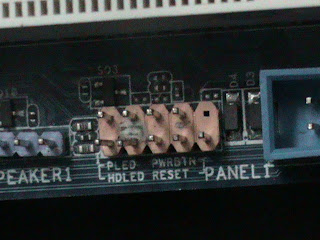
Umumnya letak port dari kabel panel berada di pojok bawah (jika CPU berdiri), terdiri dari 10 pin dengan salah satu pin yang terletak di ujung kanan atas kosong atau patah.
Front Panel


Pin yang kosong tersebut adalah pin nomor 10, sedangkan ujung yang berseberangan adalah pin nomor 1. Sehingga lima pin dibawah semua bernomor ganjil, dari kiri ke kanan bernomor 1-3-5-7-9 sedangkan pin-pin pada barisan atas bernomor genap 2-4-6-8-10. Ingat baik-baik nomor ini karena anda tidak akan menemukannya di mainboard. Anda hanya bisa mencarinya di buku manual mainboard.
Berikut saya gambarkan susunan pin yang telah saya beri nomor, ingat pin nomor 10 adalah yang kosong agar anda lebih mudah memahaminya.

Pemasangan kabel pada pin urutannya seperti berikut:
            1 - 3          Ke kabel HDD LED
2 - 4          Ke kabel POWER LED
5 - 7          Ke kabel RESET SW
6 - 8          Ke Kabel POWER SW
Sedangkan pin nomor 9 biarkan kosong. Perhatikan kolom sebelah kiri, Pin 1, 2 dan 6 dihubungkan dengan kabel positif, hanya pin nomor 5 yang dihubungkan dengan kabel negatif. Sebaliknya, pada kolom sebelah kanan hanya pin nomor 7 yang terhubung ke kabel positif sedangkan pin nomor 3, 4 dan 8 terhubung ke kabel negatif. Sangat mudah untuk menghafal, bukan? 1-3, 2-4, 5-7 dan 6-8. Positif-negatif, positif-negatif ,negatif-positif, dan positif-negatif. Sudah ketahuan jika hanya pin nomor 5-7 yang susunannya terbalik dari yang lain.

Kabel negatif umumnya berwarna putih atau hitam. Tetapi jika kabel putih dan hitam menjadi pasangan maka yang putih yang negatif. Jika tidak ada kabel warna putih atau hitam biasanya akan ada warna merah sebagai kabel positif.

Jadi hanya ada 3 pasang kabel yang dipasang di pin Front Panel, karena kabel untuk POWER LED tidak dipasang di mainboard tapi langsung dihubungkan ke power supply.

Nah begitulah Cara Memasang Kabel Front Panel, selamat mencoba.

Kamis, 13 Juni 2013

TUTORIAL MEMBUAT RUMAH DENGAN 3D SWEET HOME

TUTORIAL MEMBUAT RUMAH DENGAN 3D SWEET HOME

Sweet Home 3D adalah desain interior gratis yang membantu Anda menempatkan furnitur Anda pada Plan 2D, dengan preview 3D.

Program ini ditujukan untuk orang yang ingin mendesain interior mereka dengan cepat, apakah mereka bekerja dalam membangun rumah atau hanya ingin mendesain ulang rumah Anda. Panduan visual yang banyak membantu Anda membuat rencana rumah Anda dan desain furnitur. Anda dapat menggambar dinding kamar dari material gambar dari program yang ada, kemudian drag dan drop furnitur ke plan dari katalog yang tersedia dikategori. Setiap perubahan dalam Plan 2D secara simultan diperbarui dalam tampilan 3D untuk menunjukkan representasi yang realistis dalam desain.
Panduan ini berisi cara membuat rumah dengan Sweet Home 3D. Setelah menjelaskan User interfacenya, Anda akan belajar cara menggambar dinding rumah, dan bagaimana merancang furnitur.

Jika kita mengamati plan rumah kita, kita dapati ini bisa diimpor ke Sweet Home 3D (asalkan berformat JPG, GIF, BMP atau PNG) dan aplikasi ini dapat melakukan pekerjaan lainnya sehingga kita bisa mulai dengan dekorasinya. Untuk menyelaraskan furnitur kita memiliki bantuan penggaris pada margin atas dan kiri, dan juga dengan grid untuk lantai secara jelas menentukan proporsi masing-masing, dan saat mengatur semuanya di tempatnya kita dapat memberikan warna setiap item (perabotan pintu, jendela, dinding, lantai) dengan warna yang Anda inginkan.

User Interface

Setiap jendela Sweet Home 3D terdapat suntingan desain interior rumah dan dibagi menjadi empat panel yang disesuaikan dalam ukuran, dengan toolbar di bagian atas, seperti yang ditunjukkan pada Gambar


1 The furniture catalog
Katalog ini, yang tersedia dikategori, berisi semua furnitur dan objek-objek yang dapat ditambahkan ke desain rumah Anda. Anda dapat menampilkan furnitur dalam kategori dengan mengklik segitiga di sebelah nama Anda.

2 The List Your Home Furniture
Daftar ini berisi perabotan rumah, menunjukkan nama, ukuran dan karakteristik lainnya. Dapat diurutkan dengan mengklik setiap header kolom.

3 The Plan of the House
Panel ini menampilkan rumah Anda dilihat dari atas dan grid disekitar ruler. Anda menggambar dinding rumah dengan mouse di panel ini dan desain furnitur ada di dalamnya.

4 The 3D view of the House
Panel ini menampilkan rumah Anda dalam 3 dimensi. Anda dapat melihat rumah Anda dalam panel ini, baik dari atas atau dari Visual visitor view.

Memulai membuat rumah baru
Sebelum melangkah lebih jauh, buka kotak Preferensi dialog seperti ditunjukkan pada Gambar 3, dengan Sweet Home 3D> Preferences ... (Menu pada Mac OS) atau File> Preferences ... (Menu di bawah sistem lainnya). Centang unit default yang digunakan dalam program ini, ketebalan dan tinggi dinding default, dan preferensi lainnya.


Untuk membuat sebuah rumah, gunakan saja rumah yang telah ada di Sweet Home 3D tinggal membukanya saja atau klik tombol New di toolbar home.

Langkah yang disarankan untuk mendesign sebuah rumah di Sweet Home 3D adalah:

Mengimport scanning plane rumah anda sebagai sebuah background image dari flat panel
Gambarkan dinding dinding dengan mouse di wallpaper
Mengedit pardes thickness, colors dan texture,
Menambah beberapa jendela dan beberapa pintu ke plane rumah dan menyesuaikan ukurannya dan lokasi, untuk mendapatkan pandangan yang real didalam rumah kosong kita,
Tambahkan furniture ke plan rumah kita, sesuaikan ukurannya dan lokasinya, gunakan model 3D yang diimport.
Gambarkan ruangan ruangan dan ubah warna atau texture lantai dan atap,
Gambarkan ukuran dan tambahkan text di plane rumah anda untuk mendokumentasikan sebelum dicetak.
Selama proses tiap langkah langkah berlangsung, anda harus menggunakan 3D view untuk mengubah beberapa batasan untuk designnya.

Juga, jangan lupa untuk selalu menyimpan project anda dengan mengklik tombol Save di panel home. File Sweet Home 3D dapat ditukar dengan sesama pengguna lain. Model 3D impor mungkin tidak terdapat dalam katalog default. Anda juga dapat membuat gambar 3D dalam format PNG dan mengekspor 3D view milik Anda ke format OBJ+MTL.

Mengimpor denah
Langkah pertama ini bukanlah hal yang  wajib tapi dapat membantu mendesain dinding sebuah rumah yang kita miliki. Oleh karena itu, cobalah untuk menemukan plan rumah Anda dan scanlah jika Anda lakukan dan pastikan gambar dirotasikan dengan benar. Jangan mengimpor file besar di Sweet Home 3D, gambar scanning ini hanya untuk membantu, bukan untuk seni.

Pilih menu Plan> Import Background ... untuk menampilkan wizard yang membantu anda memilih dan mengskalakan file image, seperti yang ditunjukkan dalam Gambar :


Klik Choose sebuah gambar dan pilih gambar Anda di kotak dialog file. Sweet Home 3D mendukung BMP, JPEG, GIF atau PNG. Gambar hasil pindai yang digunakan dalam tutorial ini tersedia dalam http://www.sweethome3d.com/examples/userGuideBluePrint.jpg~~V

2 Setelah gambar di-load, klik Continue.

3 Tentukan skala gambar dengan memindahkan titik-titik ujung garis yang ditarik pada warna gambar, sehingga baris ini bertepatan dengan panjang yang tertera. Lalu masukkan panjang sebenarnya baris ini di Lenght pada garis yang ditarik, dan klik Continue.

4 Definisikan sumber gambar di plane, yaitu titik pada gambar sesuai dengan titik (0, 0) pada bidang rumah. Lalu klik Finish.

Setelah wizard ditutup, gambar akan muncul setelah grid plane rumah dalam skala yang dipilih, seperti ditunjukkan pada Gambar. Jika Anda memilih lokasi yang buruk atau dalam skala tidak tepat, edit kembali dengan memilih menu Plan> Change background image.


Menggambar dinding
Untuk menggambar dinding, klik tombol Create wall pada toolbar.

Klik floorplan pada titik awal dinding baru, kemudian klik atau klik dua kali background pada Endpoint Anda. Sementara anda tidak mengklik dua kali atau meneekan tombol Escape, setiap klik baru menunjukkan titik berlawanan dari dinding saat ini dan titik awal dari dinding depan.

Untuk membantu Anda secara akurat menggambar dinding, gunakan tool Lenght of wall alignment dan ubah skala pada map dengan menekan tombol Zoom. Anda juga dapat memasukkan panjang dan sudut dinding yang telah dibuat setelah menekan tombol enter.

Abaikan dulu pintu dan jendela ketika Anda menggambar dinding, karena Sweet Home 3D secara otomatis menghitung lubang-lubang di dinding di persimpangan keduanya dengan jenis objek. Seperti ditunjukkan pada Gambar 6, dinding diambil pada saat yang sama di plane dan 3D view, dan Anda dapat menyesuaikan tampilan dalam 3D view setiap saat, menggerakkan mouse dengan tombol kiri ditekan.


Mengedit dinding
Klik tombol Select pada toolbar untuk melengkapi gambar dari dinding.Bila mode selection terpilih, Anda dapat memilih objek dari floorplan rumah Anda dengan mengklik di atasnya. Anda juga dapat memilih satu atau lebih objek dengan seleksi rectangular disekitarnya, atau dengan mengklik masing-masing diantara keduanya, sambil menekan tombol Shift.

Untuk memindahkan dinding yang dipilih (dan benda lainnya) di plane rumah, cukup drag dan drop, atau menggunakan tombol panah. Ketika dinding dipilih dalam gambar, juga dapat dipindahkan lokasi dengan mouse atau dipisahkan menjadi dua dinding dengan item menu Plan> Split wall.
Double-klik pada dinding atau pilih map> Modify wall... dari menu untuk memodifikasi set dinding yang dipilih dengan kotak dialog dinding.
Seperti ditunjukkan pada Gambar 7, kotak dialog ini membantu Anda mengubah warna atau tekstur dari kiri dan kanan dinding yang dipilih, dan ketebalannya dan tinggi. Untuk menggunakan gambar untuk tekstur sendiri, klik tombol Impor dan gunakan wizard impor yang akan memandu tekstur anda.


Menambahkan furnitur
Untuk menambahkan furnitur untuk rumah Anda, drag dan drop furnitur dari plan katalog dan lantai atau daftar furnitur, seperti yang ditunjukkan pada Gambar 8, atau memilih sepotong dalam katalog dan klik tombol Add Furniture di toolbar.
Potongan yang ditambahkan ke rumah dan dihapus secara bersamaan dipilihnya furniture dalam daftar furniture di rumah dan di plane dari 3D view.


Pertama tama tambahkan pintu dan jendela ke plan rumah Anda untuk mendapatkan view yang realistis rumah kosong Anda. Ketika Magnestismo aktif, pintu atau jendela diseret ke dinding yang terorientasi dan menyesuaikan ukurannya secara otomatis, tergantung pada orientasi dan ketebalan dinding.
Selanjutnya, tambahkan furnitur dan atur lokasinya, sudut dan ukuran. Ketika Magnestismo aktif, sebuah perabot secara otomatis diputar sehingga bagian belakang menghadap ke dinding dengan menyeret kursor mouse, dan furnitur ditempatkan di samping furniture yang lebih besar yang akan dielevasikan untuk melihat sisi atas yang paling tinggi, apabila elevasinya default maka berada di posisi permukaan tanah.
Ketika potongan terpilih, Anda dapat mengubah ukuran, sudut elevasi atau salah satu dari empat indikator di setiap sudut bagian yang dipilih, seperti yang ditunjukkan pada Gambar


Anda juga dapat mengklik dua kali pada sebuah perabot atau memilih furnitur> Modify ... dari menu untuk mengubah set saat ini dengan potongan yang dipilih dari kotak dialog. Seperti ditunjukkan pada Gambar kotak dialog ini memungkinkan Anda mengedit nama dari pemilihan furnitur, sudut rotasi, lokasi, ketinggian dari visibilitas, tanah, ukuran, warna atau tekstur dan apakah model 3D Anda harus tercermin atau bagaimana..


Mengimpor model 3D
Jika sebuah perabot atau benda di katalog Sweet Home 3D, Anda dapat mengimpor file model 3D, dan menggunakannya di rumah. Lebih dari 250 model yang dirancang oleh situs berbayar dapat didownload dari .. / importModels.jsp, tetapi juga dapat menciptakan model sendiri dengan program seperti Blender atau Art of Illusion. Sweet Home 3D mendukung model 3D dalam format file obj, DAE, 3DS, LWS atau file ZIP yang berisi file jenis ini.
Klik tombol untuk memulai wizard Impor furnitur yang akan membantu Anda memilih ukuran dan file model 3D, seperti yang ditunjukkan pada Gambar 11. Pada Windows dan Mac OS X, Anda juga dapat drag dan drop file dari model 3D dari jendela Sweet Home 3D untuk wizard ini.


1 Klik Select Model dan pilih file model di kotak dialog 3D. Jika Anda menyeret dan menjatuhkan ke dalam jendela untuk mengimpor model 3D, maka secara otomatis akan terpilih. Setelah model di-load, klik Continue.

2 Orientasikan model dengan tombol panah sehingga tampilan depan menunjukkan bagian depan dari model 3D, dan klik Continue.

3 Ubahlah, jika perlu, nama, ukuran, elevasi, warna model impor, jika model bisa digerakkan dan merupakan pintu atau jendela. Kemudian klik Continue.

4 Aktifkan model 3D dengan mouse untuk mendapatkan tampilan terbaik dari model dengan ikon model ditampilkan dalam katalog mebel, list furniture dan floorplan. Lalu klik Finish.

Setelah wizard impor furnitur ditutup, model impor akan muncul dalam katalog furniture dan / atau floorplan dan list furniture, tergantung pada pilihan yang Anda pilih. Anda dapat menggunakan model 3D dari katalog default.


Ruang tamu
Menggambar kamar, pertama klik pada tombol Create Room.
Buat ruang baru atau permukaan baru di plan, gunakan beberapa bentuk::
klik pada setiap sudut ruangan, kemudian klik dua titik terakhir atau tekan tombol Escape setelah menambahkan titik terakhir.
Klik dua kali di dalam permukaan yang tertutup yang tersedia (yaitu dikelilingi oleh dinding), seperti yang ditunjukkan pada Gambar


Menggambar dinding dan menambahkan pintu, sebelum menggambar kamar. Menggunakan metode ini, Anda dapat membuat kamar lebih cepat, dengan mengklik dua kali pada setiap permukaan yang cocok dengan ruangan di rumah Anda. Perhatikan juga bahwa ruangan dibuat dengan berongga klik dua kali termasuk dari setiap pintu di dinding-dindingnya. Fitur ini memastikan sebuah tampilan 3D yang benar dari kamar, untuk bergabung bersama-sama, ketika pintu antara kamar yang terbuka.
Setelah Anda membuat ruangan, Anda dapat mengubah namanya, warna atau tekstur lantai dan langit-langit, pilih Map> Modify room ... menu, seperti yang ditunjukkan pada Gambar


Mengedit 3D View
Setiap saat selama desain rumah Anda, Anda dapat mengubah sudut view yang digunakan dalam 3D view. Ada dua cara mengubah view yang berbeda pada rumah, modus dipilih secara default dan diatur ke menu 3D view> Virtualview dan modus lainnya diatur dengan 3D view> Virtual Tour. Dalam kedua modus, Anda dapat menggunakan tombol mouse atau tanda panah untuk mengubah sudut view, seperti yang ditunjukkan pada Gambar


Bila mode virtual tour dipilih, pengunjung virtual yang dilihat dari atas terlihat juga pada bidang rumah. Lokasinya dan sudut yang diperbarui secara bersamaan di planee dan 3D view dengan setiap gerakan dari pengunjung. Ini pengunjung virtual dikelilingi oleh empat indikator, seperti yang ditunjukkan pada Gambar


1 Angle Indicator menunjukkan kepala sudut yang dapat mengubah head visitor yang bergerak naik turun.

2 Indikator campor menunjukkan angle view yang digunakan dalam 3D view.

3 Body Angle Indicator menunjukkan sudut yang dapat diubah dengan memindahkan body visitor ke kiri atau kanan.

4 Indicator elevation view menunjukkan titik yang dapat didrag untuk memindahkan titik view ke atas visitor atau ke bawah.

Anda juga dapat memilih 3D view> Modify ... dari menu untuk mengubah view virtual visitor, tinggi dan warna, atau tekstur tanah dan kecerahan langit dan transparansi dinding, seperti terlihat pada Gambar


Setelah mengubah warna lantai dan langit-langit


Karakteristik lainnya
Menggambar dimensi
Untuk menggambar dimensi, klik pada tombol Create dimension.
Anda dapat membuat dimensi baru pada bidang dengan dua cara:
Klik titik awal dari dimensi baru, klik pada titik akhir, lalu klik lagi, setelah menggerakkan pointer mouse untuk memilih ukuran garis ekstensi yang didrag.
Gerakkan mouse ke tepi sebuah perabot, dinding atau sisi ruangan Anda yang ingin diukur, klik dua kali untuk menerima time dimension yang digambarkan dalam bidang, kemudian klik untuk ketiga kalinya setelah memilih ukuran garis ekstensi.
Dalam kasus kedua, dimensi baru tidak akan memiliki garis perpanjangan jika Anda memindahkan mouse antara klik kedua dan ketiga.


Membuat Foto 3D view
Klik gambar tombol Create ... untuk membuat gambar 3D view dengan ukuran yang dipilih dan sesuai proporsinya, dan simpan ke file PNG.

Seperti ditunjukkan dalam Gambar 22, panel digunakan untuk membuat gambar juga dapat memilih tingkat kualitas gambar yang dibuat. Dengan kualitas gambar yang cepat dibuat akan terlihat seperti dalam tampilan 3D, sedangkan tingkat kualitas tertinggi, gambar lebih realistis


LIHAT HASILNYA DI YOUTUBE

Rabu, 10 April 2013

Dampak Negatif Sinyal Wi-Fi Bagi Kesehatan


Dampak Negatif Sinyal Wi-Fi Bagi Kesehatan


Bahaya Wi-Fi. Wi-fi (wireless fidelity) yang lebih dikenal sebagai jaringan lokal nirkabel semakin populer terutama di negara-negara maju dan berkembang. Dengan wi-fi orang bisa masuk ke jaringan internet tanpa harus repot menyambungkan kabel dari komputer ke line telepon. Memang enak ya kalau kitaberada di lungkungan yang ada wi-fi nya. Tapi siyal wi-fi berdampak buruk bagi kesehatan kita..


Di balik kemudahan yang ditawarkan wi-fi, ada beberapa keyakinan publik yang menganggap wi-fi berdampak negatif terhadap kesehatan. Mereka yang tidak setuju dengan kehadiran wi-fi beralasan radiasi elektro magnetik dari wi-fi bisa menyebabkan nyeri di kepala, gangguan tidur dan mual-mual, terutama bagi mereka yang electrosensitive. Tapi benarkah wi-fi berbahaya bagi kesehatan?

Ketakutan akan dampak buruk wi-fi terhadap kesehatan ini dimentahkan ilmuwan Inggris. Seperti yang diungkapkan Sir William Stewart, ketua Health Protection Agency, mengatakan pada BBC Programme Panorama, tak ada yang perlu dikhawatirkan dengan teknologi wi-fi. Tak ada bukti pasti yang menyebutkan, perangkat seperti ponsel dan wi-fi menyebabkan kesehatan terganggu.

Hal senada juga diungkapkan Professor Lawrie Challis, dari Nottingham University. Dalam pernyataannya pada BBC, Senin (21/05), Prof Challis, yang menjabat sebagai ketua Mobile Telecommunications and Health Research (MTHR) menyebutkan: "Radiasi elektro magnetik dari Wi-fi sangat kecil, pemancarnya juga berkekuatan rendah, selain itu masih ada jarak dengan tubuh.

"Bisa jadi radiasi elektro magnetik sangat dekat dengan tubuh, ketika kita memangku laptop, namun dalam pengamaatan saya setiap orang tua akan meminta anak mereka untuk tidak terlalu sering menggunakan ponsel mereka dan selalu meminta mereka untuk menaruh laptop di atas meja, bukan di pangkuan, jika mereka berinternet terlalu lama."

Untuk mendukung pernyataan ini, tim Panorama BBC mengunjungi sebuah sekolah di Norwich, yang memiliki seribu siswa, dan mencoba membandingkan tingkat radiasi dari ponsel dan penggunaan wi-fi di dalam kelas. Hasilnya menunjukkan radiasi wi-fi di ruang kelas tiga kali lebih besar dibanding pancaran yang dikeluarkan ponsel.

Namun ahli kesehatan psikis Professor Malcolm Sperrin mengatakan sinyal wi-fi yang lebih besar tiga kali lipat dibanding radiasi ponsel di suatu sekolah masih belum relevan, karena belum ditemukan pengaruhnya terhadap kesehatan.

"Wi-fi adalah teknologi yang menggunakan gelombang radio elektro magnetik rendah, yang sebanding dengan oven microwave, bahkan 100 ribu kali lebih rendah dari microwave."

Tipe radiasi yang dipancarkan gelombang radio (wi-fi), microwaves, dan ponsel telah menunjukkan kenaikan level temperatur jaringan yang sangat tinggi, yang biasa disebut thermal interaction, namun masih belum ada bukti level tersebut menyebabkan kerusakan.

Health Protection Agency menyebutkan duduk di ruangan yang memiliki hotspot selama setahun sebanding dengan gelombang radio yang dipancarkan saat bercakap-cakap dengan ponsel selama dua puluh menit.

"Gelombang radio sudah menjadi bagian dari kehidupan kita selama hampir seabad atau lebih, namun jika ada gangguan yang signifikan terhadap kesehatan, pasti ada kajian yang akan mencatatnya, dan selama ini berbagai studi masih belum menemukan bukti transmisi wi-fi bagi kesehatan.

Hal senada juga didukung Professor Will J Stewart, rekan dari Royal Academy of Engineering, yang mengatakan: "Ilmu pengetahunan telah mempelajari pengaruh ponsel bagi kesehatan selama bertahun-tahun dan kekhawatiran akan dampak radiasi ponsel masih sangat kecil.

"Begitu juga dengan wi-fi, jika digunakan dalam batas yang wajar tak akan ada pengaruhnya bagi kesehatan dalam waktu yang lama. Namun bukan berarti semua radiasi elektro magnetik tak berbahaya, misalnya sinar matahari yang terbukti menyebabkan kanker kulit, jadi jika Anda menggunakan laptop saat berjemur di pantai, ada baiknya mencari tempat yang teduh," tambah Sperrin yang mengatakan sampai saat masih belum ada banyak bukti yang cukup berrarti akan dampak negatif wi-fi.

Namun yang lebih dikhawatirkan Sperrin bukan pada gelombang wi-fi, namun pada perilaku dalam penggunaan laptop, dan panas yang dihasilkan laptop pada beberapa bagian sensitif pada tubuh, yang berdampak pada kesehatan.

Kamis, 28 Februari 2013

Perhitungan Subnet

Setelah anda membaca artikel Konsep Subnetting dan memahami konsep Subnetting dengan baik. Kali ini saatnya anda mempelajari teknik penghitungan subnetting. Penghitungan subnetting bisa dilakukan dengan dua cara, cara binary yang relatif lambat dan cara khusus yang lebih cepat. Pada hakekatnya semua pertanyaan tentang subnetting akan berkisar di empat masalah: Jumlah Subnet, Jumlah Host per Subnet, Blok Subnet, dan Alamat Host- Broadcast.
Penulisan IP address umumnya adalah dengan 192.168.1.2. Namun adakalanya ditulis dengan 192.168.1.2/24, apa ini artinya? Artinya bahwa IP address 192.168.1.2 dengan subnet mask 255.255.255.0. Lho kok bisa seperti itu? Ya, /24 diambil dari penghitungan bahwa 24 bit subnet mask diselubung dengan binari 1. Atau dengan kata lain, subnet masknya adalah: 11111111.11111111.11111111.00000000 (255.255.255.0). Konsep ini yang disebut dengan CIDR (Classless Inter-Domain Routing) yang diperkenalkan pertama kali tahun 1992 oleh IEFT.
Pertanyaan berikutnya adalah Subnet Mask berapa saja yang bisa digunakan untuk melakukan subnetting? Ini terjawab dengan tabel di bawah:
Subnet Mask Nilai CIDR
255.128.0.0 /9
255.192.0.0 /10
255.224.0.0 /11
255.240.0.0 /12
255.248.0.0 /13
255.252.0.0 /14
255.254.0.0 /15
255.255.0.0 /16
255.255.128.0 /17
255.255.192.0 /18
255.255.224.0 /19
Subnet Mask Nilai CIDR
255.255.240.0 /20
255.255.248.0 /21
255.255.252.0 /22
255.255.254.0 /23
255.255.255.0 /24
255.255.255.128 /25
255.255.255.192 /26
255.255.255.224 /27
255.255.255.240 /28
255.255.255.248 /29
255.255.255.252 /30

SUBNETTING PADA IP ADDRESS CLASS C
Ok, sekarang mari langsung latihan saja. Subnetting seperti apa yang terjadi dengan sebuah NETWORK ADDRESS 192.168.1.0/26 ?
Analisa: 192.168.1.0 berarti kelas C dengan Subnet Mask /26 berarti 11111111.11111111.11111111.11000000 (255.255.255.192).
Penghitungan: Seperti sudah saya sebutkan sebelumnya semua pertanyaan tentang subnetting akan berpusat di 4 hal, jumlah subnet, jumlah host per subnet, blok subnet, alamat host dan broadcast yang valid. Jadi kita selesaikan dengan urutan seperti itu:
    1. Jumlah Subnet = 2x, dimana x adalah banyaknya binari 1 pada oktet terakhir subnet mask (2 oktet terakhir untuk kelas B, dan 3 oktet terakhir untuk kelas A). Jadi Jumlah Subnet adalah 22 = 4 subnet
    2. Jumlah Host per Subnet = 2y – 2, dimana y adalah adalah kebalikan dari x yaitu banyaknya binari 0 pada oktet terakhir subnet. Jadi jumlah host per subnet adalah 26 – 2 = 62 host
    3. Blok Subnet = 256 – 192 (nilai oktet terakhir subnet mask) = 64. Subnet berikutnya adalah 64 + 64 = 128, dan 128+64=192. Jadi subnet lengkapnya adalah 0, 64, 128, 192.
    4. Bagaimana dengan alamat host dan broadcast yang valid? Kita langsung buat tabelnya. Sebagai catatan, host pertama adalah 1 angka setelah subnet, dan broadcast adalah 1 angka sebelum subnet berikutnya.
Subnet
192.168.1.0
192.168.1.64
192.168.1.128
192.168.1.192
Host Pertama
192.168.1.1
192.168.1.65
192.168.1.129
192.168.1.193
Host Terakhir
192.168.1.62
192.168.1.126
192.168.1.190
192.168.1.254
Broadcast
192.168.1.63
192.168.1.127
192.168.1.191
192.168.1.255
Kita sudah selesaikan subnetting untuk IP address Class C. Dan kita bisa melanjutkan lagi untuk subnet mask yang lain, dengan konsep dan teknik yang sama. Subnet mask yang bisa digunakan untuk subnetting class C adalah seperti di bawah. Silakan anda coba menghitung seperti cara diatas untuk subnetmask lainnya.
Subnet Mask Nilai CIDR
255.255.255.128 /25
255.255.255.192 /26
255.255.255.224 /27
255.255.255.240 /28
255.255.255.248 /29
255.255.255.252 /30

SUBNETTING PADA IP ADDRESS CLASS B
Berikutnya kita akan mencoba melakukan subnetting untuk IP address class B. Pertama, subnet mask yang bisa digunakan untuk subnetting class B adalah seperti dibawah. Sengaja saya pisahkan jadi dua, blok sebelah kiri dan kanan karena masing-masing berbeda teknik terutama untuk oktet yang “dimainkan” berdasarkan blok subnetnya. CIDR /17 sampai /24 caranya sama persis dengan subnetting Class C, hanya blok subnetnya kita masukkan langsung ke oktet ketiga, bukan seperti Class C yang “dimainkan” di oktet keempat. Sedangkan CIDR /25 sampai /30 (kelipatan) blok subnet kita “mainkan” di oktet keempat, tapi setelah selesai oktet ketiga berjalan maju (coeunter) dari 0, 1, 2, 3, dst.
Subnet Mask Nilai CIDR
255.255.128.0 /17
255.255.192.0 /18
255.255.224.0 /19
255.255.240.0 /20
255.255.248.0 /21
255.255.252.0 /22
255.255.254.0 /23
255.255.255.0 /24
Subnet Mask Nilai CIDR
255.255.255.128 /25
255.255.255.192 /26
255.255.255.224 /27
255.255.255.240 /28
255.255.255.248 /29
255.255.255.252 /30
Ok, kita coba dua soal untuk kedua teknik subnetting untuk Class B. Kita mulai dari yang menggunakan subnetmask dengan CIDR /17 sampai /24. Contoh network address 172.16.0.0/18.
Analisa: 172.16.0.0 berarti kelas B, dengan Subnet Mask /18 berarti 11111111.11111111.11000000.00000000 (255.255.192.0).
Penghitungan:
    1. Jumlah Subnet = 2x, dimana x adalah banyaknya binari 1 pada 2 oktet terakhir. Jadi Jumlah Subnet adalah 22 = 4 subnet
    2. Jumlah Host per Subnet = 2y – 2, dimana y adalah adalah kebalikan dari x yaitu banyaknya binari 0 pada 2 oktet terakhir. Jadi jumlah host per subnet adalah 214 – 2 = 16.382 host
    3. Blok Subnet = 256 – 192 = 64. Subnet berikutnya adalah 64 + 64 = 128, dan 128+64=192. Jadi subnet lengkapnya adalah 0, 64, 128, 192.
    4. Alamat host dan broadcast yang valid?
Subnet
172.16.0.0
172.16.64.0
172.16.128.0
172.16.192.0
Host Pertama
172.16.0.1
172.16.64.1
172.16.128.1
172.16.192.1
Host Terakhir
172.16.63.254
172.16.127.254
172.16.191.254
172.16.255.254
Broadcast
172.16.63.255
172.16.127.255
172.16.191.255
172.16..255.255
Berikutnya kita coba satu lagi untuk Class B khususnya untuk yang menggunakan subnetmask CIDR /25 sampai /30. Contoh network address 172.16.0.0/25.
Analisa: 172.16.0.0 berarti kelas B, dengan Subnet Mask /25 berarti 11111111.11111111.11111111.10000000 (255.255.255.128).
Penghitungan:
  1. Jumlah Subnet = 29 = 512 subnet
  2. Jumlah Host per Subnet = 27 – 2 = 126 host
  3. Blok Subnet = 256 – 128 = 128. Jadi lengkapnya adalah (0, 128)
  4. Alamat host dan broadcast yang valid?
Subnet
172.16.0.0 172.16.0.128 172.16.1.0 172.16.255.128
Host Pertama 172.16.0.1 172.16.0.129 172.16.1.1 172.16.255.129
Host Terakhir 172.16.0.126 172.16.0.254 172.16.1.126 172.16.255.254
Broadcast 172.16.0.127 172.16.0.255 172.16.1.127 172.16.255.255
Masih bingung juga? Ok sebelum masuk ke Class A, coba ulangi lagi dari Class C, dan baca pelan-pelan ;)

SUBNETTING PADA IP ADDRESS CLASS A
Kalau sudah mantab dan paham, kita lanjut ke Class A. Konsepnya semua sama saja. Perbedaannya adalah di OKTET mana kita mainkan blok subnet. Kalau Class C di oktet ke 4 (terakhir), kelas B di Oktet 3 dan 4 (2 oktet terakhir), kalau Class A di oktet 2, 3 dan 4 (3 oktet terakhir). Kemudian subnet mask yang bisa digunakan untuk subnetting class A adalah semua subnet mask dari CIDR /8 sampai /30.
Kita coba latihan untuk network address 10.0.0.0/16.
Analisa: 10.0.0.0 berarti kelas A, dengan Subnet Mask /16 berarti 11111111.11111111.00000000.00000000 (255.255.0.0).
Penghitungan:
  1. Jumlah Subnet = 28 = 256 subnet
  2. Jumlah Host per Subnet = 216 – 2 = 65534 host
  3. Blok Subnet = 256 – 255 = 1. Jadi subnet lengkapnya: 0,1,2,3,4, etc.
  4. Alamat host dan broadcast yang valid?
Subnet
10.0.0.0 10.1.0.0 10.254.0.0 10.255.0.0
Host Pertama 10.0.0.1 10.1.0.1 10.254.0.1 10.255.0.1
Host Terakhir 10.0.255.254 10.1.255.254 10.254.255.254 10.255.255.254
Broadcast 10.0.255.255 10.1.255.255 10.254.255.255 10.255.255.255
Mudah-mudahan sudah setelah anda membaca paragraf terakhir ini, anda sudah memahami penghitungan subnetting dengan baik. Kalaupun belum paham juga, anda ulangi terus artikel ini pelan-pelan dari atas. Untuk teknik hapalan subnetting yang lebih cepat, tunggu di artikel berikutnya ;)
Catatan: Semua penghitungan subnet diatas berasumsikan bahwa IP Subnet-Zeroes (dan IP Subnet-Ones) dihitung secara default. Buku versi terbaru Todd Lamle dan juga CCNA setelah 2005 sudah mengakomodasi masalah IP Subnet-Zeroes (dan IP Subnet-Ones) ini. CCNA pre-2005 tidak memasukkannya secara default (meskipun di kenyataan kita bisa mengaktifkannya dengan command ip subnet-zeroes), sehingga mungkin dalam beberapa buku tentang CCNA serta soal-soal test CNAP, anda masih menemukan rumus penghitungan Jumlah Subnet = 2x – 2

hati-hati bingung saja tidak wkwkwkwk..... slamat berhitung :)
 

Menghitung cepat jumlah host valid

Menghitung cepat jumlah host valid

Diposkan oleh SMK Bina Banua Banjarmasin Senin, 29 Juni 2009
Bagaimana sih cara mudah menghitung jumlah host dengan subnet mask yang telah diketahui? Tanpa harus ribet mengingat-ngingat berapa host yang bisa dipakai dalam satu kolom subnet mask.
Bila rumus ku yang paling mudah dan singkat, begini caranya biar semua pembaca postingan saya dapat mengikuti nya. Walau mungkin sebelum nya para pembaca telah mengetahui cara-cara ini sebelumnya. Apa boleh buat, karena ilmu memang untuk dibagi-bagi.

Kamu tau berapa jumlah host per oktet?!
Jawabnya 256 host yang terdapat pada tiap oktet.
Bagaimana cara membaca oktet?
Jawabnya, oktet dibaca dari sebelah kanan sebagai oktet pertama, oktet kedua, oktet ketiga dan oktet keempat.

Contohnya:

IP Address : 192.168.5.1

sama dengan:

oktet keempat.oktet ketiga.oktet kedua.oktet pertama

atau dapat dibaca seperti ini :

oktet pertama = 1
oktet kedua = 5
oktet ketiga = 168
oktet keempat = 192

hmm.. Juga sudah jelas dengan masalah oktet, sekarang kita mulai pembahasan penghitungan jumlah host dalam kelas C. ingat, jumlah host per-oktet adalah 256 host namun 2 host yang tak dapat dipakai, karena sebagai IP subnet dan IP broadcast. Nah jika dalam kelas C anda mendapat subnet mask seperti berikut:

255.255.255.248

berapakah jumlah host yang valid pada subnet mask tersebut?

Jawabnya:
(256 - 248) - 2 = 6 host valid

bingung mengapa bisa dapatkan 6 host valid?
Mudah kok, kamu cukup ingatin tiap oktet terdiri 256 dan berapa nilai oktet pertama yang diketahui dan dikurang dua.

Contoh lagi: 255.255.255.192

jawabnya:
(256 - 192) - 2 = 62 host valid

udah paham? Alhamdullilah jika kamu sudah paham, sekarang ke kelas B dan kamu menemukan soal seperti ini.

255.255.252.0

jawabnya:
((256 - 252) x 256) - 2 = 1022 host valid

lo kok, caranya beda lagi?
Itu karena nilai subnetmask kelas B digoyangkan pada oktet kedua, nah dalam perhitungan subnetting, jika telah melewati satu oktet, maka nilainya 256 x nilai oktet pada oktet selanjutnya. Karena dijelaskan pada sebelumnya 1 oktet mempunya 256 host. Begitu pula pada kelas A yang nilainya digoyang pada oktet ketiga sehingga dua oktet yang harus dilewati nya. Maka rumus nya adalah:

((256 - nilai oktet ketiga) x 65.536)-2

karena nilai 65.536 adalah hasil dari dua oktet yang telah di lewati, yaitu 256 x 256.

Contoh soal:
1. 255.255.255.240
2. 255.255.224.0
3. 255.240.0.0

jawabnya, gunakan rumus yang telah ada seperti penjelasan diatas.

1. (256 - 240) - 2 = 14 host valid
2. ((256 - 224) x 256) - 2 = 8192 host valid
3. ((256 - 240) x 65.536) - 2 = 1.048.574 host valid

mudah kan belajar subnetting, apa susahnya?
Selagi ada 1001 jalan menuju negeri cina,he.. Jika ada yang kurang paham terhadap penjelasan diatas, silahkan pertanyakan kepada saya dengan menitip komentar atau salam mu pada posting ini.

Rabu, 06 Februari 2013

Materi Les Hari Kamis 7 Februari 2013
Kelas XII TKJ A

Untuk adik" SMK Muhammadiyah Program Study Teknik Komputer dan Jaringan yang ingin mengenal IP Address silahkan link di bawah ini : 
http://soerya.surabaya.go.id/AuP/e-DU.KONTEN/edukasi.net/TIK/IP.Address/struktur_ip-address.html